Comment connecter un poste client au serveur de licences
Une licence logicielle réseau permet d'utiliser Pythagoras sur un poste client en se connectant à un serveur de licences centralisé. Ce guide explique comment installer Pythagoras, établir la connexion avec le serveur de licences et utiliser le logiciel au bureau, à distance ou sans connexion réseau.
Vous utilisez une licence réseau Cloud (Access-Link) ?
Ce guide concerne uniquement les licences logicielles réseau avec un serveur de licences local. Pour une licence Cloud, consultez l'article Comment activer ma licence Pythagoras ? (Access-Link).
DANS CET ARTICLE
Installer Pythagoras
Étape 1 : Télécharger et installer Pythagoras
Avant d'utiliser une licence logicielle réseau, Pythagoras doit être installé sur le poste client.
- Téléchargez Pythagoras depuis la page Télécharger Pythagoras (voir également Comment télécharger Pythagoras).
- Lancez le programme d'installation et suivez les instructions à l'écran (voir également Comment installer Pythagoras).
- Une fois l'installation terminée, Pythagoras est prêt à être lancé.
Étape 2 : Se connecter au serveur de licences
Détection automatique du serveur (par défaut)
Lors du premier démarrage, Pythagoras tente de détecter automatiquement le serveur de licences.
- Lancez Pythagoras.
- Si un serveur de licences est disponible sur le réseau, une licence est automatiquement attribuée.
- Vous pouvez commencer à utiliser Pythagoras.
Si le serveur n'est pas détecté automatiquement, vérifiez auprès de votre administrateur réseau si la configuration du serveur a été modifiée. Passez ensuite à la configuration manuelle.
Configuration manuelle du serveur
Si le serveur de licences n'est pas trouvé automatiquement, configurez-le manuellement.
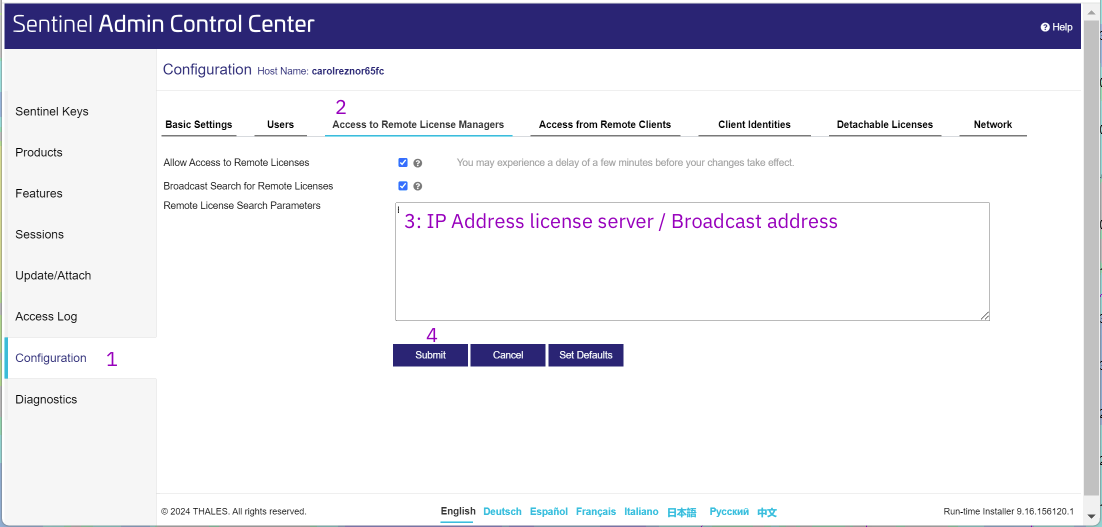
- Ouvrez un navigateur web et accédez à http://localhost:1947 (Sentinel Admin Control Center).
- Accédez à Configuration > Access to Remote License Managers.
- Saisissez l'adresse IP ou l'adresse de diffusion (broadcast) du serveur de licences.
- Cliquez sur Submit, puis fermez la fenêtre.
- Redémarrez Pythagoras pour vérifier la connexion.
Si la connexion échoue, vérifiez auprès de votre service informatique que les informations du serveur sont correctes.
Utiliser une licence réseau
Une fois Pythagoras installé et connecté au serveur de licences, vous pouvez l'utiliser dans différents environnements de travail.
Travailler au bureau
Lorsque votre ordinateur est connecté au même réseau que le serveur de licences :
- Pythagoras récupère automatiquement une licence disponible au démarrage.
- Lorsque vous fermez Pythagoras, la licence est automatiquement libérée pour les autres utilisateurs.
Si aucune licence n'est disponible, attendez qu'un autre utilisateur libère une licence ou contactez votre service informatique.
Travailler à distance
Si vous travaillez en dehors du réseau de l'entreprise, l'accès au serveur de licences dépend de la configuration mise en place par votre administrateur système.
A. Via une connexion VPN (recommandé)
Cette solution est la plus sécurisée.
- La connexion est protégée par une authentification (nom d'utilisateur et mot de passe).
- Contactez votre service informatique pour obtenir les informations de connexion.
- Une fois le VPN établi, la licence réseau fonctionne comme si vous étiez au bureau.
B. Via une adresse IP fixe avec redirection de port
Certaines organisations autorisent l'accès au serveur de licences via une adresse IP fixe et une redirection du port 1947.
Cette solution est généralement moins sécurisée qu'une connexion VPN.
Travailler sans connexion Internet ou réseau
Si vous devez travailler sans connexion Internet ou sans accès au réseau de l'entreprise, vous pouvez détacher temporairement une licence du serveur.
La licence est alors disponible hors ligne pendant une durée déterminée, puis est automatiquement restituée au serveur à son expiration.
→ Comment détacher une licence logicielle réseau pour une utilisation hors ligne
Si vous ne parvenez pas à vous connecter au serveur de licences, contactez votre service informatique afin de vérifier la configuration du serveur et les paramètres réseau.
Cet article a-t-il été utile ?
C'est super !
Merci pour votre commentaire
Désolé ! Nous n'avons pas pu vous être utile
Merci pour votre commentaire
Commentaires envoyés
Nous apprécions vos efforts et nous allons corriger l'article